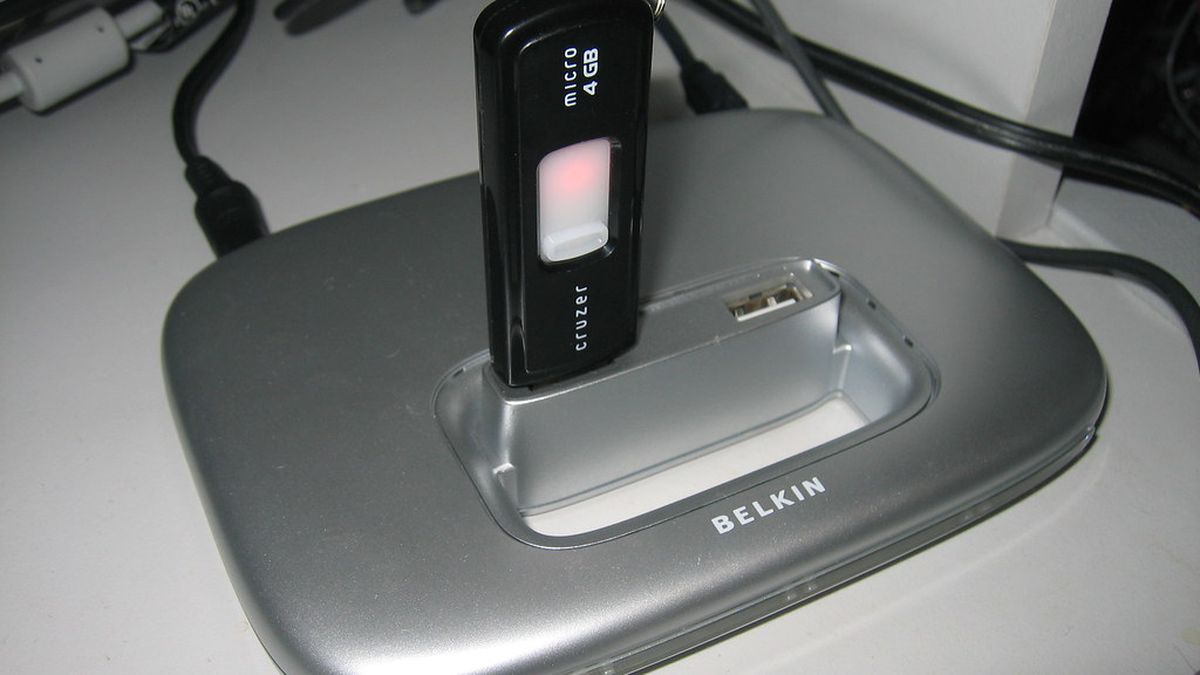
USB hub เป็นอุปกรณ์ตัวเล็กที่หลายคนมองข้าม เพราะคิดว่าแค่ตัวกระจายพอร์ต จะถูกหรือแพงก็เหมือนกัน แต่ความจริงคือ hub ถูกกับแพงต่างกันชัดเจน ทั้งเรื่องความเร็ว ไฟเลี้ยง และความเสถียร บทความนี้จะอธิบายว่าต่างกันตรงไหน
USB hub ทำอะไร
hub ทำหน้าที่ขยายพอร์ต USB จากหนึ่งช่องให้เป็นหลายช่อง ทำให้ต่ออุปกรณ์ได้มากขึ้น เช่น เมาส์ คีย์บอร์ด แฟลชไดรฟ์ หรือฮาร์ดดิสก์ภายนอก พร้อมกันในเวลาเดียว
1. มาตรฐาน USB ต่างกันแค่ไหน
- USB 2.0 เก่าและช้า เหมาะกับอุปกรณ์ที่ต้องการข้อมูลน้อย เช่น เมาส์ คีย์บอร์ด
- USB 3.0 ขึ้นไป เร็วกว่ามาก จำเป็นถ้าต่อฮาร์ดดิสก์หรือแฟลชไดรฟ์ที่ต้องโอนไฟล์เยอะ
hub ถูก ๆ หลายตัวเป็น USB 2.0 แม้จะหน้าตาเหมือนรุ่นใหม่ ถ้าโอนไฟล์ใหญ่จะช้ามาก และการต่อพอร์ต USB 2.0 ทั้งที่อุปกรณ์เป็น 3.0 จะทำให้ความเร็วตกไปที่ระดับต่ำสุด
2. ไฟเลี้ยง (Power Delivery)
นี่คือจุดที่ hub ถูกกับแพงต่างกันมากที่สุด hub ที่ไม่มีไฟเลี้ยงพอ เมื่อต่ออุปกรณ์หลายตัวพร้อมกันจะจ่ายไฟไม่พอ ทำให้อุปกรณ์ตัดการเชื่อมต่อเอง หรือฮาร์ดดิสก์ภายนอกอ่านไม่ได้
- hub แบบไม่มีไฟเลี้ยง ใช้ไฟจากพอร์ตเครื่องอย่างเดียว จำกัดจำนวนอุปกรณ์
- hub แบบมีอะแดปเตอร์ไฟ จ่ายไฟได้เสถียร ต่ออุปกรณ์เยอะได้
- hub ที่รองรับชาร์จเครื่องไปด้วย สะดวกสำหรับโน้ตบุ๊ก
3. จำนวนพอร์ตและรูปแบบ
- จำนวนพอร์ต USB ให้พอดีกับที่ใช้
- พอร์ตอื่น ๆ เช่น HDMI, การ์ดเอสดี, หูฟัง
- ขนาดและความยาวสาย ให้เหมาะกับโต๊ะ
4. ความเสถียรและอายุการใช้งาน
hub ราคาถูกมักใช้ชิปและวัสดุคุณภาพต่ำ ทำให้เชื่อมต่อไม่เสถียร ร้อนง่าย และพอร์ตหลวมเร็ว แต่ hub ที่ดีจะเชื่อมต่อนิ่งและทนกว่า การที่อุปกรณ์ตัดเองบ่อย ๆ มักมาจาก hub ที่จ่ายไฟไม่พอหรือชิปไม่มีคุณภาพ
5. ความเร็วที่โฆษณากับความเร็วจริง
hub หลายตัวโฆษณาว่ารองรับความเร็วสูง แต่เมื่อต่อหลายพอร์ตพร้อมกัน อาจแชร์แบนด์วิดท์กัน ทำให้แต่ละพอร์ตได้ความเร็วไม่เต็ม ถ้าใช้โอนไฟล์หนักพร้อมกันบ่อย ควรเลือก hub ที่ระบุชัดเจนว่าแชร์แบนด์วิดท์ยังไง
6. อะไรที่ควรระวัง
- hub ที่ร้อนผิดปกติ เป็นสัญญาณของคุณภาพต่ำ
- พอร์ตที่หลวมตั้งแต่แรก ใช้งานได้ไม่นาน
- อุปกรณ์ตัดการเชื่อมต่อเองบ่อย มักเป็นเพราะไฟไม่พอ
- ราคาถูกผิดปกติ มักแลกมาด้วยคุณภาพ
7. เลือกยังไงให้เหมาะกับงาน
- ต่อแค่เมาส์คีย์บอร์ด hub ธรรมดาก็พอ
- ต่อฮาร์ดดิสก์โอนไฟล์บ่อย ต้อง USB 3.0 ขึ้นไป
- ต่ออุปกรณ์หลายตัวพร้อมกัน ต้องมีไฟเลี้ยง
- ใช้กับโน้ตบุ๊กพอร์ตน้อย เลือกที่รองรับชาร์จเครื่องไปด้วย
8. ข้อต่อ (Adapter) และความยาวสายที่ควรดู
บาง hub ใช้หัวต่อแบบเปลี่ยนได้เพื่อให้เข้ากับพอร์ตหลายแบบ แต่หัวต่อที่ทำไม่ดีจะหลวมง่ายและทำให้สัญญาณขาดบ่อย อีกทั้งสายที่ยาวเกินไปก็มีผลกับความเร็วและการจ่ายไฟ ถ้าต้องการความเสถียร ควรเลือกสายที่ยาวพอเหมาะกับโต๊ะ ไม่สั้นหรือยาวเกินความจำเป็น
9. การใช้ hub กับอุปกรณ์ที่กินไฟเยอะ
อุปกรณ์บางอย่าง เช่น ฮาร์ดดิสก์ภายนอก หรืออุปกรณ์ชาร์จ ต้องใช้ไฟมากกว่าปกติ ถ้า hub จ่ายไฟไม่พอ ฮาร์ดดิสก์อาจหมุนไม่ติด หรือชาร์จช้ามาก วิธีแก้คือเลือก hub ที่มีอะแดปเตอร์ไฟ หรือเสียบอะแดปเตอร์ของอุปกรณ์นั้นแยกต่างหาก
- อุปกรณ์กินไฟน้อย เมาส์ คีย์บอร์ด แฟลชไดรฟ์ ใช้ hub ธรรมดาได้
- อุปกรณ์กินไฟมาก ฮาร์ดดิสก์ อุปกรณ์ชาร์จ ต้องมีไฟเลี้ยง
- ใช้หลายอย่างพร้อมกัน ยิ่งต้องดูเรื่องไฟให้ดี
10. ดูแลและใช้งาน hub ให้อยู่นาน
การเสียบและถอดบ่อย ๆ ทำให้พอร์ตหลวมเร็ว ให้จับที่หัวสายเสมอ ไม่ดึงที่ตัวสาย และไม่ให้ hub อยู่ในที่ร้อนหรือโดนความชื้น ถ้าพอร์ตร้อนผิดปกติหรือเริ่มหลวม ก็ถึงเวลาพิจารณาเปลี่ยน เพราะการฝืนใช้ต่ออาจทำให้อุปกรณ์ที่ต่ออยู่เสียหายได้
11. ตัวอย่างการเลือกตามชีวิตประจำวัน
คนแต่ละแบบใช้ hub ไม่เหมือนกัน ถ้าใช้กับโต๊ะทำงานที่มีเมาส์กับคีย์บอร์ดอย่างเดียว hub เล็ก ๆ พอร์ตไม่เยอะก็พอ แต่ถ้าเป็นคนที่ต้องโอนไฟล์บ่อยหรือต่อจอเสริมด้วย ควรเลือกตัวที่มีทั้งพอร์ตความเร็วสูงและพอร์ตภาพในตัว
- ทำงานเอกสาร hub พอร์ตพื้นฐานก็เพียงพอ
- ตัดต่อวิดีโอ ต้องได้ความเร็วสูงและไฟเลี้ยงที่เสถียร
- ทำร้านค้าหรือออฟฟิศเล็ก หลายอุปกรณ์พร้อมกัน เน้นความทน
การเลือกตามการใช้งานจริงจะไม่ต้องจ่ายเกินจำเป็น และไม่ต้องซื้อใหม่ซ้ำซากในภายหลัง
เช็กลิสต์เลือก USB hub
- เลือกมาตรฐาน USB ให้ตรงกับงาน
- ตรวจว่าโอนไฟล์ใหญ่เร็วพอไหม
- เลือกแบบมีไฟเลี้ยงถ้าต่ออุปกรณ์เยอะ
- ดูจำนวนพอร์ตและพอร์ตอื่นที่ใช้
- เช็กความเสถียรและคุณภาพวัสดุ
- เข้าใจว่าแบนด์วิดท์ถูกแชร์ได้
- ระวังความร้อนและพอร์ตหลวม
- เลือกให้ตรงกับงานที่จะใช้จริง
สรุปคือ USB hub ถูกกับแพงต่างกันจริง ทั้งมาตรฐานความเร็ว ไฟเลี้ยง และความเสถียร hub ราคาถูกใช้ได้กับงานเบา ๆ แต่ถ้าต่อฮาร์ดดิสก์หรืออุปกรณ์หลายตัวพร้อมกัน การลงทุนกับ hub ที่ดีจะประหยัดเวลาและปัญหาภายหลังมาก