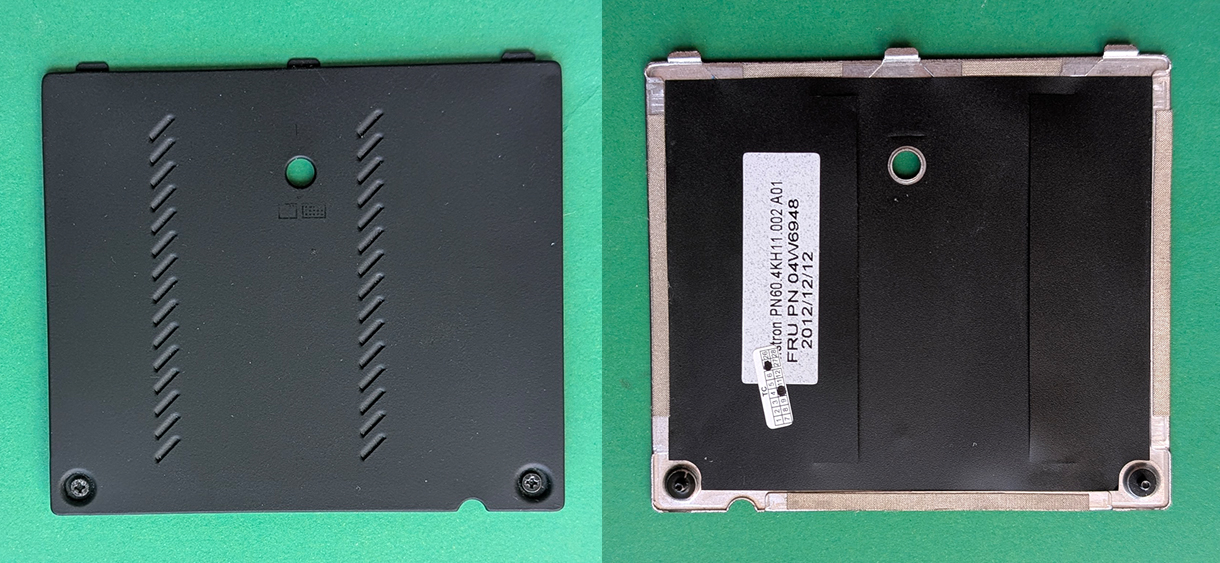
เปิดโน้ตบุ๊กมาแล้วเจอแท็บ Chrome สิบกว่าอัน พร้อม Photoshop ที่ยังเปิดค้างไว้จากเมื่อวาน เมาส์เลื่อนไปมาก็เริ่มหน่วง ๆ สลับหน้าต่างทีก็รอเป็นวินาที หลายคนเจออาการแบบนี้แล้วคิดถึงคำตอบเดียว คือ “เพิ่มแรมโน้ตบุ๊ก” แต่ก่อนจะรีบควักเงินซื้อแรมมาเสียบ มีอีกหลายอย่างที่ต้องรู้ก่อน เพราะโน้ตบุ๊กบางเครื่องเพิ่มได้จริงและคุ้มมาก แต่บางเครื่องเพิ่มไม่ได้เลยตั้งแต่ต้น ถ้าซื้อแรมมาก่อนแล้วพบว่าบัดกรีติดเมนบอร์ดอยู่ ก็เท่ากับเสียเงินฟรี
บทความนี้จะพาไล่ทีละขั้น ตั้งแต่การเช็คว่าเครื่องของคุณเพิ่มแรมได้หรือไม่ ไปจนถึงการประเมินว่าควรอัปเกรดหรือเก็บเงินซื้อเครื่องใหม่ดีกว่า
เริ่มจากอาการที่ทำให้เราอยากเพิ่มแรม
ก่อนอื่นต้องแยกให้ออกว่าอาการหน่วงที่เจอมาจากแรมไม่พอจริงหรือเปล่า เพราะบางครั้งต้นเหตุอาจเป็นฮาร์ดดิสก์แบบจานหมุนที่ยังใช้อยู่ CPU รุ่นเก่า หรือแค่มีโปรแกรมพื้นหลังกินทรัพยากรเต็มเครื่อง อาการที่ชี้ว่าแรมกำลังเป็นคอขวดมักเป็นแบบนี้ คือเปิดหลายโปรแกรมพร้อมกันแล้วเครื่องเริ่มอืด สลับแท็บแล้วต้องรอโหลดใหม่ เปิดไฟล์ใหญ่ ๆ แล้วขึ้นข้อความแจ้งหน่วยความจำไม่พอ หรือเห็นดิสก์ทำงานหนักตลอดเวลาเพราะระบบต้องสลับข้อมูลลงพื้นที่เสมือนบนดิสก์แทน
ถ้าอาการตรงกับที่เล่า วิธีเช็กที่ตรงที่สุดคือเปิด Task Manager บน Windows หรือ Activity Monitor บน macOS แล้วดูกราฟหน่วยความจำในช่วงที่ใช้งานจริง ถ้าแรมเต็มเกือบตลอดเวลาและตัวเลขการใช้งานค้างอยู่แถว 80-90 เปอร์เซ็นต์ขึ้นไปแม้จะปิดโปรแกรมที่ไม่จำเป็นแล้ว นั่นคือสัญญาณว่าแรมเดิมไม่พอสำหรับงานที่ทำอยู่จริง
แต่การรู้ว่าแรมไม่พอยังไม่พอ ต้องรู้ต่อว่าเครื่องเราเพิ่มได้หรือไม่ ซึ่งเป็นจุดที่คนพลาดกันเยอะที่สุด
เช็คก่อนว่าแรมบัดกรีหรือถอดเปลี่ยนได้
โน้ตบุ๊กในตลาดแบ่งrough ๆ ได้สองกลุ่ม กลุ่มแรกคือเครื่องที่แรมบัดกรีติดกับเมนบอร์ดเลย ถอดเปลี่ยนไม่ได้และเพิ่มไม่ได้ กลุ่มที่สองคือเครื่องที่มีสล็อต SO-DIMM ให้ถอดเปลี่ยนหรือเพิ่มได้ บางรุ่นโชคดีมีทั้งแรมบัดกรีและสล็อตว่างให้เพิ่มอีกหนึ่งช่อง ซึ่งกลายเป็นทางเลือกที่คุ้มที่สุดสำหรับคนอยากอัปเกรด
วิธีเช็กที่เชื่อถือได้มากที่สุดคือเปิดคู่มือหรือสเปกอย่างเป็นทางการของรุ่นนั้นจากเว็บผู้ผลิต แล้วดูหัวข้อ Memory ว่ามีคำว่า soldered, onboard, non-upgradeable หรือมีจำนวนสล็อตระบุไว้หรือไม่ ถ้าไม่แน่ใจ ให้ค้นชื่อรุ่นเต็มพร้อมคำว่า RAM upgrade ดูว่ามีคนแกะเครื่องรุ่นเดียวกันแล้วเพิ่มได้หรือเปล่า เพราะบางรุ่นหน้าตาเหมือนกันแต่ต่างปีก็ใช้วงจรต่างกันได้
อีกวิธีที่ตรงเครื่องเราที่สุดคือใช้โปรแกรมอย่าง CPU-Z หรือ HWiNFO ดูว่ามีสล็อตแรมกี่ช่อง ใช้ไปแล้วกี่ช่อง และแรมที่ใส่อยู่เป็นชนิดไหน บน macOS เองก็ดูได้จากหน้า About This Mac ในหัวข้อ Memory ว่าเป็นแบบ unified memory หรือมีสล็อต แต่โน้ตบุ๊ก Apple Silicon รุ่นใหม่นั้นบัดกรีทั้งหมด แปลว่าเพิ่มไม่ได้ตั้งแต่ต้น
ถ้าเปิดฝาเครื่องได้ก็ยิ่งชัด แต่ต้องระวังเรื่องประกัน เพราะบางแบรนด์อนุญาตให้เปิดฝาเปลี่ยนแรมได้โดยไม่เสียประกัน ขณะที่บางแบรนด์ถือว่าการเปิดเครื่องเป็นการดัดแปลง ควรอ่านเงื่อนไขประกันก่อนลงมือทุกครั้ง
| ลักษณะเครื่อง | เพิ่มแรมได้ไหม | หมายเหตุ |
|---|---|---|
| แรมบัดกรีทั้งหมด ไม่มีสล็อต | ไม่ได้ | ต้องซื้อใหม่หรืออยู่อย่างจำกัด |
| แรมบัดกรี + สล็อตว่าง 1 ช่อง | ได้บางส่วน | เพิ่มได้อย่างเดียว ถอดของเดิมไม่ได้ |
| แรมบัดกรี + สล็อตที่ใส่แล้ว | เปลี่ยนได้บางส่วน | ต้องเช็กว่ารองรับ dual channel แบบไหน |
| สล็อต SO-DIMM 2 ช่อง | ได้เต็มที่ | เพิ่มหรือเปลี่ยนได้ทั้งคู่ ตรวจสเปกความเร็วให้ตรง |
ต้องดูสเปกอะไรบ้างก่อนซื้อแรม
พอรู้ว่าเครื่องเพิ่มได้แล้ว อย่ารีบกดซื้อทันที ต้องดูอย่างน้อยสี่อย่างให้ตรงกับเครื่องก่อน อย่างแรกคือชนิดของแรม ว่าเป็น DDR4 หรือ DDR5 เพราะใส่ข้ามกันไม่ได้เลย อย่างที่สองคือฟอร์มแฟกเตอร์ของโน้ตบุ๊กซึ่งส่วนใหญ่เป็น SO-DIMM แต่เครื่องบางรุ่นบางยุคใช้แบบอื่น ต้องดูให้แน่ใจ อย่างที่สามคือความเร็วและแรงดันไฟที่เมนบอร์ดรองรับ ถ้าใส่แรมเร็วกว่าที่รองรับ เครื่องมักลดความเร็วลงมาเอง แต่บางกรณีก็บูตไม่ขึ้น อย่างที่สี่คือความจุสูงสุดต่อสล็อตที่ผู้ผลิตรองรับ
อีกจุดที่คนมองข้ามคือเรื่อง dual channel ถ้าเครื่องมีสองสล็อตและใส่แรมสองแท่งความจุเท่ากัน มักได้ประสิทธิภาพดีกว่าใส่แท่งเดียวความจุมากกว่า โดยเฉพาะงานที่ใช้กราฟิกออนบอร์ดซึ่งดึงแรมไปใช้ร่วมด้วย แต่ถ้าเครื่องมีแรมบัดกรีอยู่แล้วและเหลือสล็อตเดียว การเพิ่มแท่งใหม่ให้ความจุรวมมากขึ้นก็ยังช่วยเรื่องเปิดหลายโปรแกรมได้อยู่ดี
เรื่องความจุนั้นไม่มีสูตรตายตัว แต่ถ้าใช้งานทั่วไป เปิดเบราว์เซอร์หลายแท็บพร้อมประชุมออนไลน์ 8GB เริ่มตึงมือแล้ว ขยับเป็น 16GB มักรู้สึกต่างชัด ส่วนคนที่ทำงานตัดต่อวิดีโอหรือเปิดโปรแกรมออกแบบหนัก ๆ 32GB ขึ้นไปจึงจะสบาย แต่ทั้งหมดนี้ต้องอยู่บนเงื่อนไขว่าเครื่องรองรับและมีสล็อตให้เพิ่มจริง
คุ้มเมื่อไหร่ และเมื่อไหร่ควรซื้อใหม่แทน
คำถามใหญ่อยู่ตรงนี้ การเพิ่มแรมคุ้มเมื่อเครื่องยังแรงพอสำหรับงานที่ทำอยู่ แต่ติดที่ความจุไม่พออย่างเดียว ถ้า CPU ยังไหว ดิสก์เป็น SSD แล้ว แบตยังใช้ได้ และจอไม่ได้มีปัญหาอะไร การเพิ่มแรมก้อนเดียวอาจยืดอายุเครื่องออกไปได้อีกสองสามปีในราคาที่ถูกกว่าซื้อใหม่หลายเท่า นี่คือกรณีที่คุ้มที่สุด
แต่มีหลายสถานการณ์ที่เพิ่มแรมแล้วไม่คุ้มเท่าไรนัก เช่น เครื่องยังใช้ฮาร์ดดิสก์จานหมุนอยู่ ซึ่งเป็นคอขวดที่ทำให้อืดกว่าแรมไม่พอเสียอีก หรือ CPU รุ่นเก่ามากจนเปิดโปรแกรมสมัยใหม่ไม่ไหวอยู่แล้ว หรือเครื่องมีแรมบัดกรีและไม่มีสล็อตเลย ซึ่งแปลว่าไม่มีทางเลือกนอกจากซื้อใหม่ หรือเครื่องใกล้หมดประกันและเริ่มมีปัญหาอื่น ๆ สะสม เช่น พัดลมดัง จอมีจุด แบตเสื่อมหนัก
อีกกรณีที่ควรคิดให้ดีคือเครื่องที่ยังใช้ DDR3 อยู่ เพราะแรมชนิดนี้เริ่มหายากและราคาต่อหน่วยไม่ได้ถูกกว่าแรมรุ่นใหม่เสมอไป บางครั้งจ่ายเพิ่มอีกไม่มากก็ได้เครื่องใหม่ที่แรงกว่าและประหยัดไฟกว่า
ถ้าเครื่องมีอาการร้อนและพัดลมทำงานหนักตลอดเวลา อาจต้องแก้ที่ระบบระบายความร้อนก่อนเพิ่มแรม เพราะความร้อนสะสมก็ทำให้เครื่องหน่วงได้เหมือนกัน ลองอ่านแนวทางแก้เรื่องนี้เพิ่มเติมได้ที่บทความ พัดลมโน้ตบุ๊กดัง ซึ่งอธิบายว่าอาการร้อนกับเสียงพัดลมสัมพันธ์กับประสิทธิภาพการทำงานอย่างไร
ขั้นตอนเพิ่มแรมอย่างปลอดภัย
ถ้าตัดสินใจแล้วว่าเพิ่มแรมคุ้ม ขั้นตอนก็ไม่ยาก แต่ต้องทำให้ถูกเพื่อไม่ให้เสียของหรือเสียเครื่อง ปิดเครื่องแล้วถอดปลั๊กและแบตออกถ้าถอดได้ จากนั้นคายประจุไฟฟ้าสถิตด้วยการแตะตัวเครื่องโลหะหรือใส่สายรัดข้อมือกันไฟฟ้าสถิต เปิดฝาด้านล่างตามคู่มือของรุ่นนั้น หาสล็อตแรม คลายล็อกข้างทั้งสองข้าง แล้วดึงแท่งเดิมออกในองศาที่ถูกต้อง ใส่แท่งใหม่โดยให้รอยบากตรงกับสล็อต กดลงจนล็อกทั้งสองข้างดังคลิก ปิดฝา เปิดเครื่อง แล้วเข้าไปเช็กในระบบว่าเห็นความจุครบตามที่ติดตั้ง
หลังติดตั้งควรเปิดใช้งานหนัก ๆ สักครู่เพื่อดูว่าเครื่องเสถียร ไม่มีจอฟ้าหรือรีสตาร์ตเอง ถ้ามีปัญหาให้ถอดออกแล้วใส่ใหม่ให้แน่น หรือตรวจว่าแรมที่ซื้อมาอยู่ในรายการที่ผู้ผลิตรองรับหรือไม่
สำหรับคนที่อยากเข้าใจหลักการทำงานของหน่วยความจำให้ลึกขึ้นก่อนตัดสินใจ หน้า Random-access memory บนวิกิพีเดียอธิบายพื้นฐานได้เข้าใจง่าย และถ้าสนใจรายละเอียดเชิงเทคนิคของมาตรฐาน DDR แต่ละรุ่นก็มีคำอธิบายไว้ใน DDR SDRAM ของวิกิพีเดียภาษาอังกฤษเช่นกัน
สรุปแบบสั้น ๆ ก่อนตัดสินใจ
เพิ่มแรมโน้ตบุ๊กคุ้มก็ต่อเมื่อเครื่องยังแรงพอสำหรับงานที่ทำ มีสล็อตให้เพิ่มหรือเปลี่ยนได้ และปัญหาที่เจอมาจากความจุแรมไม่พอจริง ไม่ใช่เพราะดิสก์ช้าหรือซีพียูตัน ถ้าเข้าเงื่อนไขนี้ทั้งหมด การเสียเงินไม่กี่ร้อยถึงไม่กี่พันบาทเพื่อยืดอายุเครื่องออกไปอีกสองสามปีก็ถือว่าคุ้มกว่าซื้อใหม่มาก แต่ถ้าเครื่องบัดกรีแรมทั้งหมด หรือมีปัญหาอื่นสะสมหลายอย่าง การเก็บเงินซื้อเครื่องใหม่ที่แรงกว่าและกินไฟน้อยกว่าอาจเป็นทางที่ฉลาดกว่าในระยะยาว
ทางที่ดีที่สุดคือเช็กสเปกเครื่องตัวเองให้ชัดก่อนทุกครั้ง แล้วค่อยตัดสินใจจากข้อเท็จจริงของเครื่องเราเอง ไม่ใช่จากคำบอกเล่าของคนอื่นที่ใช้รุ่นใกล้เคียงกัน