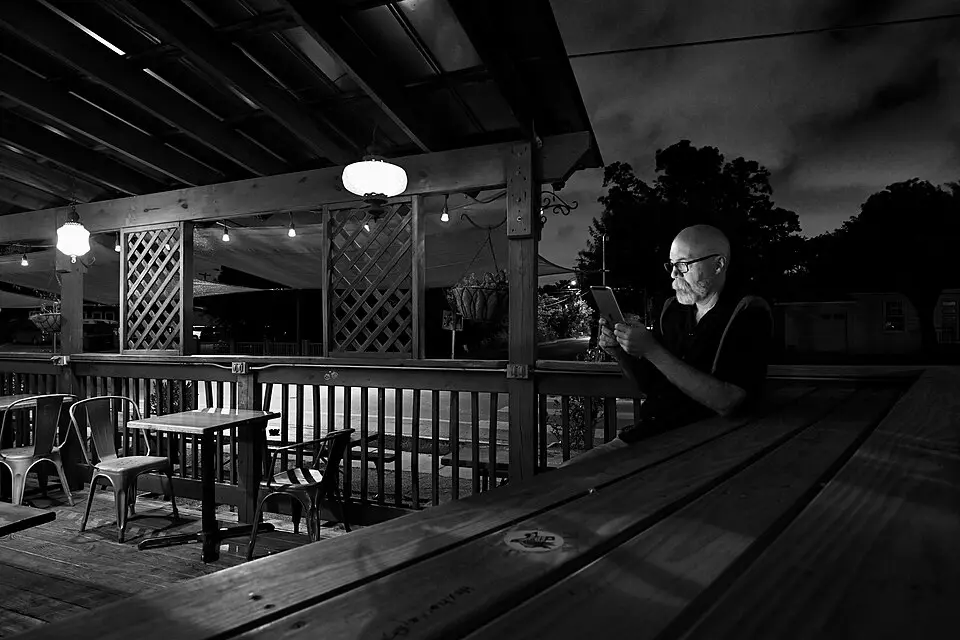
ซื้อแท็บเล็ตให้พ่อแม่หรือปู่ย่าตายายใช้ หลายคนตั้งใจดีแต่จบด้วยการที่เครื่องถูกวางบนโต๊ะเก็บฝุ่นเพราะ “ใช้ยาก” ปัญหาส่วนใหญ่ไม่ได้อยู่ที่ตัวคนใช้ แต่อยู่ที่การเลือกรุ่นผิดและการตั้งค่าที่ปล่อยมาจากโรงงาน ซึ่งออกแบบมาสำหรับคนใช้เครื่องเป็นอยู่แล้ว บทความนี้คือวิธีเลือกและตั้งค่าแท็บเล็ตให้ผู้สูงวัยใช้จริง ตั้งแต่ก่อนซื้อจนถึงมือถึงบ้านต้องทำอะไรบ้าง
ก่อนซื้อ เลือกจาก 4 อย่างนี้
- จอใหญ่ 10 นิ้วขึ้นไป ขนาด 8 นิ้วพกสะดวกก็จริง แต่สำหรับสายตาที่เริ่มมีปัญหา จอใหญ่คือความสะดวกที่เห็นผลทันทีกว่าสเปคอื่น ๆ ทั้งหมด
- ลำโพงดังฟังชัด ลองเปิดวิดีโอที่ร้านแล้วฟังว่าเสียงชัดไหม เพราะการใช้งานหลักของผู้สูงวัยมักเป็นการดูคลิปและโทรผ่านวิดีโอคอล
- แบตอยู่ได้ทั้งวัน ไม่ต้องเลือกแบตใหญ่ที่สุดในตลาด แต่ควรเป็นรุ่นที่ชาร์จครั้งเดียวใช้งานทั่วไปได้ทั้งวัน ไม่ต้องเสียบสายหลายรอบต่อวัน
- ไม่ต้องจ่ายเพิ่อสำหรับสเปคเกินจำเป็น งานหลักคือดูคลิป แชท โทร และอ่านข่าว ชิประดับกลางของแบรนด์ใหญ่ทำได้สบาย สงบาทที่เหลือไปลงกับจอและลำโพงจะคุ้มกว่า
ตั้งค่าก่อนส่งมองเครื่อง — ทำให้เสร็จแล้วค่อยให้
ข้อผิดพลาดที่พบบ่อยที่สุดคือส่งเครื่องใหม์กล่องให้ผู้สูงวัยเปิดเอง ขั้นตอน setup เป็นด่านที่ตัดใจคนเก่งที่สุด ให้ทำขั้นตอนเหล่านี้ให้เสร็จก่อนส่งมอบ
- ข้ามหน้าจอล็อกด้วยรูปแบบง่าย ๆ หรือถ้าเครื่องอยู่ในบ้าน พิจารณาปิดรหัสล็อกไปเลยก็ได้ ปุ่มน้อยหนึ่งอัน = อุปสรรคน้อยหนึ่งชั้น
- เพิ่มขนาดตัวอักษรทุกแอปให้ใหญ่ขึ้น ตั้งค่าระบบ > การแสดงผล > ขนาดฟอนต์ แล้วขยายอีกหนึ่งถึงสองขั้นจากค่าปกติ รวมถึงเปิดตัวหนา (bold) ถ้ามีให้เลือก
- ติดตั้งแอปที่จะใช้ให้ครบและล็อกอินให้เรียบร้อย แอปแชท แอปดูคลิป แอปข่าว แอปธนาคารถ้าต้องใช้ แล้วจัดหน้าจอหลักให้เหลือแค่แอปที่จำเป็น 5-8 ตัว นอกนั้นย้ายเข้าโฟลเดอร์ให้พ้นสายตา
- ตั้งรูปโปรไฟล์และชื่อที่คุ้นเคยในแอปแชท การโทรหาลูกหลานจะง่ายขึ้นมากถ้าเห็นหน้าคนที่จะกดโทร ไม่ใช่ชื่อแอป
เทคนิคที่ช่วยได้มากในระยะแรก
1. วางไอคอนให้ตรงมุมที่มองหา
คนส่วนใหญ่จำตำแหน่งได้ดีกว่าจำไอคอน ให้วางแอปที่ใช้บ่อยที่สุดไว้มุมล่างขวา (ตำแหน่งนิ้วโป้งเอื้อมง่าย) แล้วย้ายแอปที่เหลือออกจากแถวล่างให้หมด เมื่อตำแหน่งไม่เปลี่ยน การใช้งานจะกลายเป็นความจำกล้ามเนื้อไปเอง
2. เปิดคำสั่งเสียงเป็นตัวช่วย
ทั้ง Android และ iPad มีผู้ช่วยเสียงที่ตั้งให้กดปุ่มเดียวแล้วพูดสั่งได้ เช่น “โทรหาลูกสาว” หรือ “เปิดวิดีโอ” เสียงไทยใช้ได้ดีพอสมควรในงานพื้นฐานแบบนี้ สำหรับคนที่พิมพ์ไม่คล่อง การพูดคือทางลัดที่ดีที่สุด
3. สอนทีละอย่าง แล้วเขียนคู่มือหนึ่งหน้า
อย่าสอนทุกอย่างในวันเดียว ให้เริ่มจากสิ่งที่อยากทำมากที่สุดก่อน โดยมากคือโทรหาหลาน จากนั้นค่อยเพิ่มทีละเรื่องในสัปดาห์ต่อ ๆ ไป แล้วเขียนขั้นตอนสั้น ๆ ด้วยลายมือหรือภาพถ่ายหน้าจอ ติดไว้ข้างที่ชาร์จ กระดาษหนึ่งแผ่นช่วยได้มากกว่าที่คิด
4. ตั้งการช่วยเหลือจากระยะไกลไว้ก่อน
แอปช่วยเหลือระยะไกลหรือแม้แต่แค่การเปิดวิดีโอคอลเพื่อดูหน้าจอของอีกฝ่าย จะทำให้หลาน ๆ ช่วยแก้ปัญหาได้โดยไม่ต้องรอกลับบ้าน ตั้งให้เรียบร้อยตั้งแต่วันแรก เพราะช่วงที่ต้องการที่สุดคือช่วงที่ตั้งค่าไม่ทัน
ข้อควรระวัง
- ระวังโฆษณาและป๊อปอัปหลอก ผู้สูงวัยเป็นกลุ่มเป้าหมายของข้อความหลอกทุกชนิด พิจารณาติดตั้งตัวบล็อกโฆษณาในเบราว์เซอร์ และตั้งกฎง่าย ๆ ว่าเห็นข้อความบอก “คุณได้รางวัล” ให้ปิดทิ้งเสมอ
- อย่าเปิดร้านค้าแอปให้ใช้เอง ตั้งให้การติดตั้งแอปใหม่ต้องผ่านรหัสที่เราถือ จะกันทั้งแอปหลอกและแอปขยะที่ทำให้เครื่องงง
- จอสว่างพอแต่ไม่ตอนกลางคืน ตั้งความสว่างให้เหมาะกลางวัน แล้วเปิดโหมดกลางคืนอัตโนมัติ สายตาจะล้าน้อยกว่าในการใช้ตอนดึก
เครื่องที่ถูกตั้งค่ามาอย่างดีจะเปลี่ยนจากของแปลกใหม่เป็นของใช้ประจำวันได้เร็วกว่าที่คิด หลายครอบครัวพบว่าประตูสู่การใช้งานจริงคือแค่แอปเดียวที่ตอบโจทย์ เช่น โทรหาหลานวันละครั้ง เมื่อเริ่มจากตรงนั้นได้ ที่เหลือจะตามมาเอง